主题
设备管理
「设备管理」用于管理接入 JoyInside 平台的设备。每台设备在平台中有唯一记录,包含设备的身份信息、所属应用、音色配置等。
范围界定
这里管理的是端侧直接WS接入 JoyInside 的设备。其他 IoT 联动设备(小家 / 集贤)在对应的 IoT 平台中管理,不在此登记。
1. 设备与其他模块的关系
平台侧的资源依赖链为「型号 → 应用 → 设备」三层:
型号库(定义产品是什么)
   ↓
产品管理(为这个产品配置智能体 AI 能力)
   ↓
设备管理(登记每一台具体的设备)关键关系:
- 一个型号可以对应多个应用(1:N)
- 一个应用下可以有多台设备
- 每台设备属于一个产品,拥有独立的设备 ID
2. 两种设备类型
| 类型 | 说明 | 如何创建 |
|---|---|---|
| 实体设备 | 真实的硬件产品,出厂后通过接口自动注册 | 通过接口自动创建(不支持手动创建) |
| 虚拟设备 | 用于开发调试的模拟设备 | 支持在平台手动创建 |
重要区分
在设备管理页面手动点击「+ 新建」时,只能创建虚拟设备。正式的实体设备必须通过接口自动创建(即硬件设备首次联网时自动注册到平台)。
3. 新建虚拟设备
手动新建虚拟设备时,需要填写:
| 配置项 | 是否必填 | 说明 |
|---|---|---|
| 类型 | 必填 | 固定选「虚拟设备」 |
| 所属应用 | 必填 | 该设备归属哪个应用(下拉选择已创建的应用) |
| 名称 | 必填 | 设备名称,方便识别 |
| SN 编码 | 必填 | 设备 ID 或序列号,用于唯一标识这台设备,不可重复 |
| 音色 | 选填 | 为该设备指定专属音色(即「设备音色」,详见 §5 设备音色 优先级说明) |
| 描述 | 选填 | 补充说明 |
4. 设备列表字段说明
| 字段 | 说明 |
|---|---|
| 名称 | 设备名称 |
| 应用名 | 该设备所属的应用 |
| 应用 ID | 所属应用的唯一标识 |
| ID(用于对话使用) | 系统自动生成的设备唯一 ID,调用对话接口时需传入此 ID |
| SN 编码 | 设备序列号 |
| 类型 | 实体设备 / 虚拟设备 |
| 音色 | 该设备配置的专属音色 |
| 描述 | 设备描述信息 |
| 创建人 | 创建该设备记录的人 |
| 创建时间 | 设备注册时间 |
SN 编码 vs ID vs 短码 —— 三种标识各司其职
5. 设备音色 —— 优先级最高之一
在设备上配置的音色,就是音色四级优先级中的「设备音色」:
用户主动切换 > 设备音色 > 人设音色 > 应用音色含义:如果您为某台设备单独配置了音色,该设备说话时会优先使用这个音色,而不是应用或人设中设置的默认音色。
典型场景:同一款产品的不同设备需要不同声音(比如「家庭版」用温柔女声,「儿童版」用活泼童声),即可在设备层做区分,而无需为每种声音单独建应用。
音色管理详见 音色库。
6. 调试说明
创建虚拟设备后,可以在 产品管理 的预览调试窗口中进行对话测试。
调试对象可选:
| 调试对象 | 支持范围 | 使用方式 |
|---|---|---|
| 虚拟设备 | 所有 IoT 平台的设备均支持 | 直接选择平台创建的虚拟设备 |
| 真实设备 | 小家 / 集贤 IoT 平台的设备支持 | 输入真实设备的 device_id + token |
真机联调说明
小家、集贤 IoT 平台的实体设备可通过 device_id + token 直连做真机联调;若尚未生产实体设备,或调试环境无法接入线上真机,统一走「虚拟设备」方式即可。
7. 典型使用场景
| 场景 | 说明 |
|---|---|
| 开发阶段调试 | 创建虚拟设备,在产品管理智能体调试窗中测试对话效果 |
| 为特定设备定制音色 | 在设备上配置专属音色,区别于其他同型号设备 |
| 批量设备管理 | 通过应用筛选、SN 编码搜索,查看和管理所有已接入的设备 |
| 正式产品上线 | 实体设备通过接口自动注册,无需手动逐台添加 |
8. 注意事项
- 实体设备不能手动创建:页面上只能手动创建虚拟设备,正式设备需通过接口自动注册;
- SN 编码是设备的唯一标识:相当于设备的「身份证号」,不可重复;
- ID(用于对话使用)由平台生成:创建设备后自动分配,调用对话 API 时需要传入的是这个 ID,不是 SN;
- 设备音色是独立配置的:同一个应用下的不同设备可以设置不同的音色,优先级高于应用/人设级别。
9. 短码查询 —— 通过短码定位设备
当用户反馈问题时,32 位十六进制的 botid 太长,用户根本记不住、也无法准确报出——运营侧可以让用户反馈 7 位数字短码,再通过设备管理页面的「短码查询」按钮一键反查该短码绑定的设备详情。
短码由用户主动向设备发问(如「我的设备编码是多少」「查一下设备码」)触发,由 设备码查询 系统指令生成并播报,与 botid 一对一永久绑定。
9.1 使用步骤
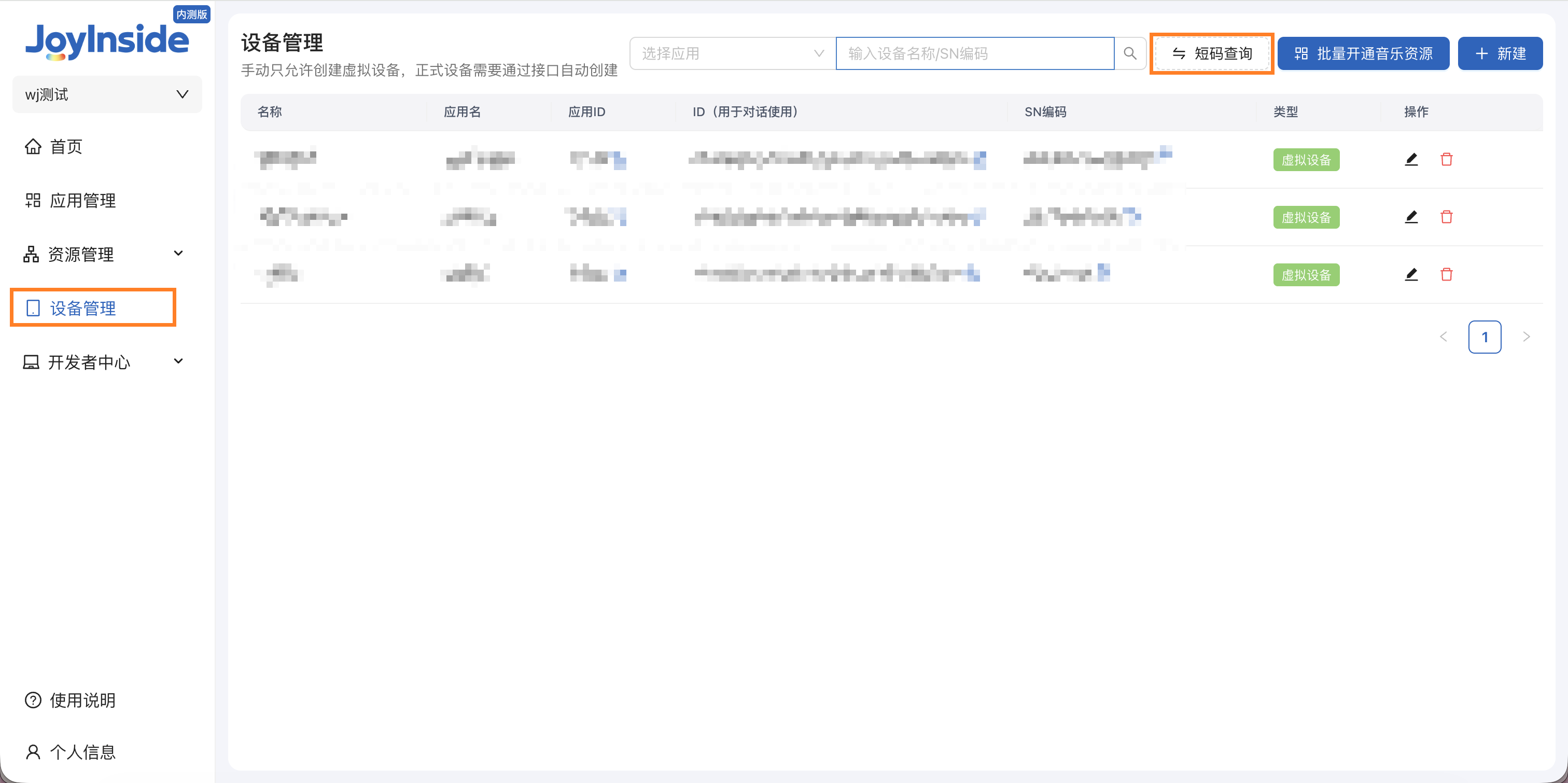
进入【设备管理】页面,列表顶部找到「短码查询」按钮:
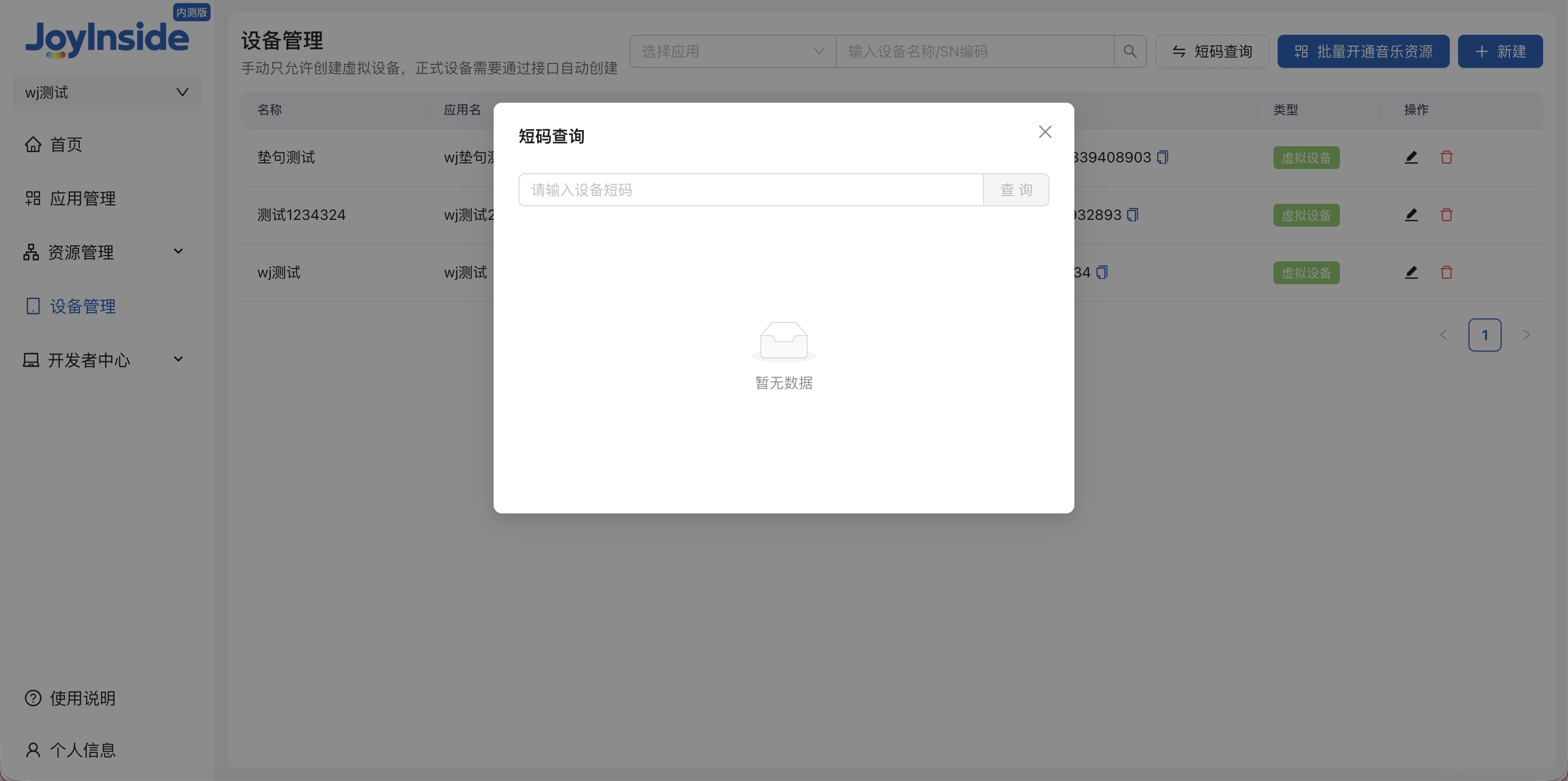
点击后弹窗提示输入短码,填入用户反馈的 7 位纯数字并确认:
查询成功后展示该短码对应的设备详情——
botid、所属应用、设备名称、SN 编码等,并可一键复制botid: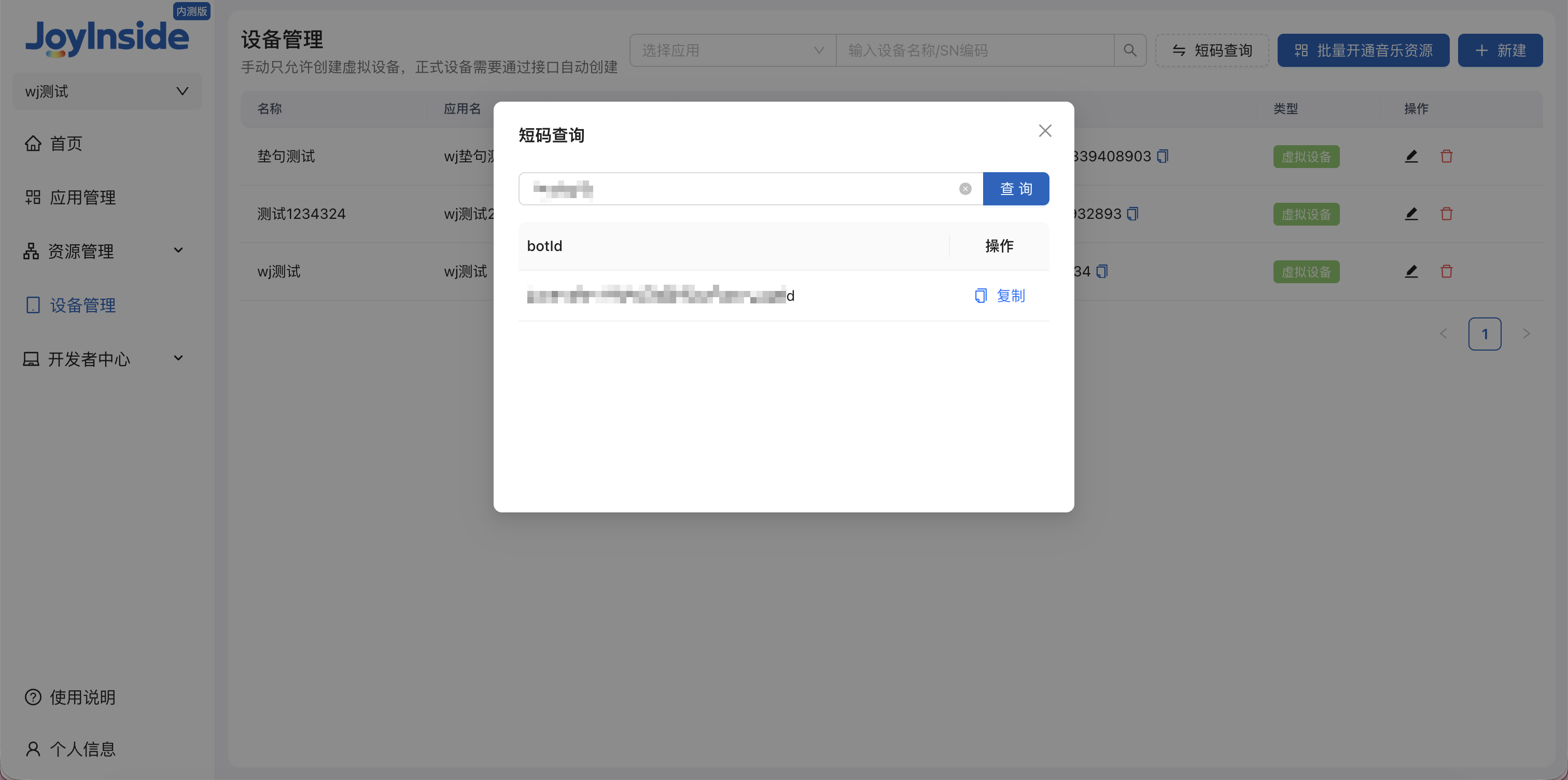
9.2 使用场景
| 场景 | 说明 |
|---|---|
| 用户反馈问题定位设备 | 用户在电话/工单里反馈 7 位短码 → 运营输入 → 精准定位到具体设备与应用 |
| 售后排障 | 收到设备异常反馈时,凭短码快速拉取该设备的所属应用、音色配置、SN 等上下文 |
| 多设备账号内定位 | 同一账号下有多台设备时,凭短码直接定位到用户所指的具体那一台 |
9.3 注意事项
- 短码需要用户先在设备上触发过:短码是按需生成的,只有当用户对设备说过「设备码是多少」等触发语后才会存在;若查询提示"未找到对应设备",说明该设备尚未生成短码,请引导用户先向设备索要
- 短码全局唯一:不会出现两台设备共用一个短码的情况;
- 只能查看、不能修改:短码与
botid的绑定关系不可通过运营侧修改,如需重置请联系平台管理员
10. 相关链接
- 型号库 — 设备所属的产品型号必须先在这里登记
- 产品管理 — 每台设备必须绑定到一个产品
- 音色库 — 设备音色的候选来源
- 设备码查询 — 用户在设备端索要 7 位短码的系统指令
- 开发者中心 · API 密钥管理 — 实体设备通过接口自动注册所需的凭证