主题
第 8 章 小程序接入方案
小程序是 JoyInside 接入的「可选增强场景」,不是独立的接入方式。设备端语音接入(第二部分)是前置条件,小程序用于扩展用户交互面:配网、设备绑定、角色管理、聊天记录、在线设备管理。
本章讲小程序接入方案与适配策略;接口协议明细见 A。
8.1 小程序定位
⚠️ JoyInside 不提供小程序,需客户自行对接 C 端开放接口。
- JoyInside 提供的是小程序对接所需的 HTTP 接口(设备注册、音色、角色、绑定、聊天、在线设备管理),见 A
8.2 接入前置:Token 鉴权与设备注册
小程序对接 JoyInside 分两步:先获取 token 鉴权,再完成设备注册拿到 botId 后才能调用后续接口。
第一步:Token 鉴权获取 — 详见 4.1 Token 鉴权 的 token 获取流程。
验证请求合法、未被篡改,签名通过后服务端签发 accessToken(临时凭证),后续调用接口 header 携带即可。
第二步:设备注册 — 详见 4.2 设备注册与绑定 的注册接口(/device/register)。
设备注册与语音侧共用同一套注册流程(见 4.2)。注册拿到 botId 后,小程序即可用它调用角色管理、绑定、聊天等接口。此处不重复,详见第 4 章。
8.3 小程序业务能力
8.3.1 角色管理
我们提供 自定义角色、设备专属称呼 两个大模块。
自 2026 年 8 月起主推自定义角色,新接入优先走这条链路。AI 角色管理接口明细见 A.4。
8.3.1.1 自定义角色对接
平台已预置一批默认角色可供选用,作为自定义角色的基座。
查看默认角色列表截图(运营平台 > 默认角色)
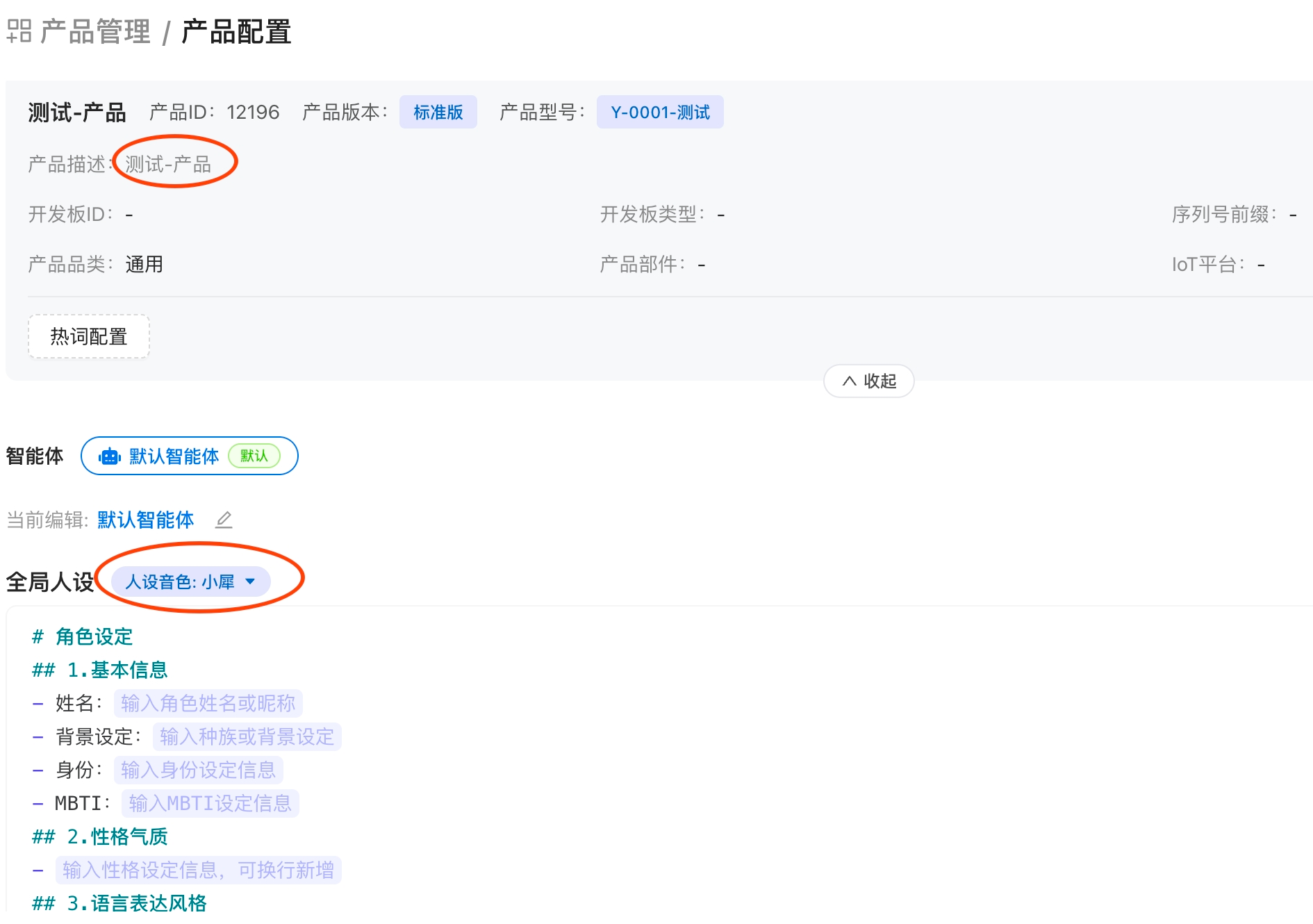
自定义角色 = 客户企业基于一个默认角色自建,可改角色名 + 换音色,是新接入的推荐方案。
前提:设备已配网、已注册拿到设备身份(botId)。
对接四步走(选 → 建 → 绑 → 生效):
第一步:选一个默认角色当基座 调 「默认角色列表」接口,从返回列表里挑一个默认角色,作为自定义角色的基座。
第二步:基于它创建/编辑自定义角色 用第一步选中的默认角色,调 「创建」接口 建一个自定义角色,改角色名、可选自定义音色(音色从 「查询企业音色列表」接口 拿,把 timbreId 填进去即可);后续要改就调 「编辑」接口。
第三步:给设备绑定自定义角色 ⭐ 调 「绑定」接口,把第二步的自定义角色绑到设备上(roleType = CUSTOM)。
第四步:重连 WS 让它生效 绑定后必须让设备断开并重连 WebSocket,自定义音色 + 名称才会生效(这一步最容易漏)。
关键要点:
| 要点 | 说明 |
|---|---|
| 必须基于默认角色 | 自定义角色必须基于一个默认角色来建 |
| 自定义音色优先 | 想换嗓音就指定自定义音色,它会优先于系统默认音色;不传则沿用系统默认音色 |
| 绑定后必须重连 WS | 绑定后必须重连 WS 才生效(这一步最容易漏) |
举例:某儿童手表想打造"小鹰"这个 IP 形象——挑一个合适的默认角色当基座,建一个名为"小鹰"、换上定制嗓音的自定义角色,绑到设备即可。
8.3.1.2 用户昵称和设备称呼(独立于角色)
适用于「角色统一,但每个用户想给设备起专属名字」的场景,比如同一款"小鹰"手表,A 用户想叫它"小鹰"、B 用户想叫它"团团"。
它和角色名称的关系:
角色名称 ==(被覆盖为)== 接口设置的设备称呼| 维度 | 说明 |
|---|---|
| 角色名称 | 属于企业 + 用户维度(一批设备共用),通过上下文的 extInfo.agentName(自定义角色名称) 注入大模型,客户企业只需要绑定自定义角色即可 |
| 设备称呼 | 属于用户 + 设备维度(每个用户各自不同),由「修改用户昵称和设备称呼」接口设置;上下文侧对话时调「查询用户昵称和设备称呼」接口(按 botId + uid)动态拿到并覆盖角色名称 |
对接三步走:
第一步:设置设备称呼 调 「修改用户昵称和设备称呼」接口,传 botId + uid + userNickname + equipmentName,给这台设备起个用户专属名字。
第二步:对话时读取设备称呼 上下文侧在对话时调 「查询用户昵称和设备称呼」接口(按 botId + uid),动态拿到刚才设置的设备称呼。
第三步:占位符生效 只要运营平台人设里写了 ${agentName!"默认名称"} 占位符,设备称呼就会覆盖角色名称并生效。
❗ 使用前提(关键):运营平台的全局人设(agentProfile)里,引用名字处必须写成占位符
${agentName!"默认名称"},否则调接口对关联设备完全无效。💡 昵称修改后需在下次建连后的上下文中才能生效。
8.3.1.3 常见问题 FAQ
Q1:自定义音色从哪来? 先调「查询企业音色列表」接口,拿到本企业可用音色(每个音色含 timbreId + 音色名称),选一个把 timbreId 填到自定义角色即可。音色资源的申请/开通请联系 JoyInside 团队。
Q2:改了角色/音色多久生效? 不是自动生效——必须让设备断开并重连 WebSocket 后才生效。
Q3:"最多 10 个自定义角色"按什么算? 按 同一企业(vendorId)+ 同一用户(userId) 这个维度算。不同企业、不同用户各自独立计数。
Q4:换角色后,之前的聊天记忆还在吗? 记忆挂在用户 uid 上,只要 uid 不变,换角色不影响历史记忆;uid 变了记忆会跟着变。
Q5:一台设备能同时绑多个角色吗? 一台设备同一时刻绑定一个生效角色。要换形象就重新绑定并重连 WS。
Q6:角色名称和"设备称呼"有啥区别?该用哪个? 角色名称是企业/用户维度的统一名字(一批设备共用);设备称呼是用户维度的专属名字(每个用户各自不同)。想让不同用户给同一款设备起不同名字,就用「修改用户昵称和设备称呼」接口,它会覆盖角色名称——前提是运营平台人设里带 ${agentName!"默认名称"} 占位符。
Q7:设了设备称呼后,"你是谁"到底回答哪个名字? 调了「修改用户昵称和设备称呼」接口就回答设备称呼;没调就回答角色名称。两者名字来源不同:角色名称走上下文的 extInfo.agentName,设备称呼则由上下文侧调「查询用户昵称和设备称呼」接口(按 botId+uid)动态拿到并注入人设,从而覆盖角色名称。
Q8:提示词中配置的 ${agentName!"默认名称"} 和 ${extInfo.agentName!"默认名称"} 有啥区别? 代表的名字不同:${agentName!"默认名称"} 代表设备称呼,${extInfo.agentName!"默认名称"} 代表角色名称。(!"默认名称" 表示取不到值时回退显示引号里的默认名称。)
8.3.2 聊天管理
提供获取设备的聊天报告与历史对话能力。
对接前先想清楚——要不要精确到「人」:只有**设备已绑定用户(uid)**后,才能拿到该用户维度的聊天数据。
接口明细见 A.7 聊天记录与报告。
8.3.2.1 对接核心内容
前置准备,先明确业务使用场景:
| 业务诉求 | 怎么做 |
|---|---|
| 只看某台设备说了什么 | 按设备维度(botId)查即可,数据不区分用户 |
| 精确到某个人做用户画像 | 必须先做「设备 ↔ 用户」绑定(绑 uid),之后数据才归到该用户 |
精确到人时,先把 uid 绑定到 botId,绑定后该设备对话即归属到这个用户,产生长期记忆与聊天报告;绑定、查询绑定、解绑等能力均见 A.6 用户绑定。
对接四步走(注册 → 绑定 → 重连 → 查询),照着做即可:
第一步:确认设备已注册 设备完成注册、拿到设备身份 botId(前置条件,见 4.2 设备注册与绑定)。
第二步:绑定用户 调 「绑定用户」接口,把用户 uid 绑到 botId 上,之后该设备的对话就归属到这个用户。
第三步:设备重连 WS(关键!否则不生效) 让设备断开并重连 WebSocket,重连后的对话才会归到该 uid;重连前的仍按无用户处理。
第四步:按用户维度查记录/报告 之后即可按 uid 查询该用户的 聊天报告 和 聊天记录。
关键要点:
- 绑定后必须重连 WS:重连前的对话仍按无用户处理(详见 FAQ Q3)。
- uid 要真实且唯一:≤128 字节,勿多设备共用固定
uid(详见 FAQ Q4)。 - 换人需先解绑再绑定:一台设备同一时刻只归属一个用户,换人时须先解绑当前
uid,再绑定新uid。
8.3.2.2 常见问题 FAQ
Q1:不绑用户能拿到聊天记录吗? 能,按设备维度(botId)查即可,只是不区分具体用户。
Q2:做用户画像必须绑用户吗? 是。必须先把 uid 绑到 botId,之后对话才归属到该用户。
Q3:刚绑上用户,记录马上归到用户维度吗? 不会。必须让设备断开并重连 WS,重连后的对话才归到该 uid;重连前的仍按无用户处理。
Q4:一台设备换了使用者,数据会串吗? 不会。一台设备同一时刻只归属一个用户,换人时须先解绑当前 uid,再绑定新 uid,新对话即归新用户。切勿多设备共用固定 uid。
Q5:能查多久以前的记录? 近 90 天,更早的无法查询,建议定期拉取归档。
Q6:聊天报告和聊天记录啥区别? 记录是逐条原始对话;报告是平台生成的汇总洞察,更适合直接做画像。
Q7:解绑用户会有什么影响? 解绑会断开该设备与用户的关联,影响长期记忆和按人员维度的聊天报告,请谨慎操作。
8.3.3 插播管理
具备向在线设备主动下发一句话并播报功能
适用于运营触达、消息提醒等场景。接口明细见 A.8 在线设备管理与插播。
前提:目标设备当前在线。
8.3.3.1 对接核心内容
插播只能推给当前在线的设备。所以业务流程是「先查在线、再插播」。
对接四步走(查在线 → 选设备 → 插播 → 播出),照着做即可:
第一步:查在线设备 调 「查询在线设备」接口,按 用户(uid) + 企业(vendorId) 查出该用户名下当前在线的设备。
第二步:选定目标设备 从返回结果里选一台在线设备(拿到它的 botId)。若没有在线设备,本次无法插播——可改走其它触达方式,或等设备上线再试。
第三步:给设备插播一句话 ⭐ 调 「插播一句话」接口,向目标设备下发文本,并选择播放策略(决定"什么时候播")。
第四步:设备播出 设备收到后把这句话播报出来。
8.3.3.2 常见问题 FAQ
Q1:设备不在线还能插播吗? 不能。插播只对在线设备生效。设备离线时应改用其它触达方式(如小程序推送),或等设备上线后再下发。
Q2:一个用户有多台设备,插播会发给哪台? 先查在线设备列表,由业务侧选定目标设备(botId)后下发。可按需要给某一台或多台分别插播。
Q3:「强制打断」和「等待空闲」怎么选? 紧急、需立刻让用户听到的(如闹钟)用强制打断;不紧急的运营/关怀提醒用等待空闲,避免打断用户当前对话。
Q4:插播的内容可以很长吗? 不建议。插播定位是「短句即时触达」,文本有长度上限(≤500 字符),长内容体验差也可能被拒。
Q5:查到设备在线,插播就一定成功吗? 不一定。在线状态是查询那一刻的快照,设备可能随即下线或忙碌,需根据下发结果做失败处理与重试策略。
Q6:用户会觉得被打扰吗? 可能。主动下发要克制频率、挑合适时机、选合适策略,并遵循业务的触达规则,避免过度打扰。
Q7:插播内容会做内容安全审核吗? 会。下发文本同样经过内容安全,避免下发不当内容。
Q8:为什么查不到用户的在线设备? 查在线设备按 uid 维度,uid 必须与用户真实绑定一致,否则查不到正确设备。
下一步
- 小程序接口明细:读 A HTTP API 参考 —— 7 类接口完整字段
- Token 鉴权:读 4.1 Token 鉴权 —— token 获取流程(第一步)
- 设备注册:读 4.2 设备注册与绑定 —— botId 注册流程(第二步)
- uid 规则:读 4.3 重要参数介绍 —— uid ≤128 字节约束
- 小程序决策:回 2.6 小程序接入决策 —— 是否需要小程序